
截至 2026 年 9 月 3 日,蜡笔投屏 Mac 版已经在中国区 Mac App Store 上线,商店公开页面当前显示版本为 1.2.0。中国区 Mac 用户可以直接通过 App Store 获取,也可以从蜡笔投屏产品页进入官网下载安装入口。
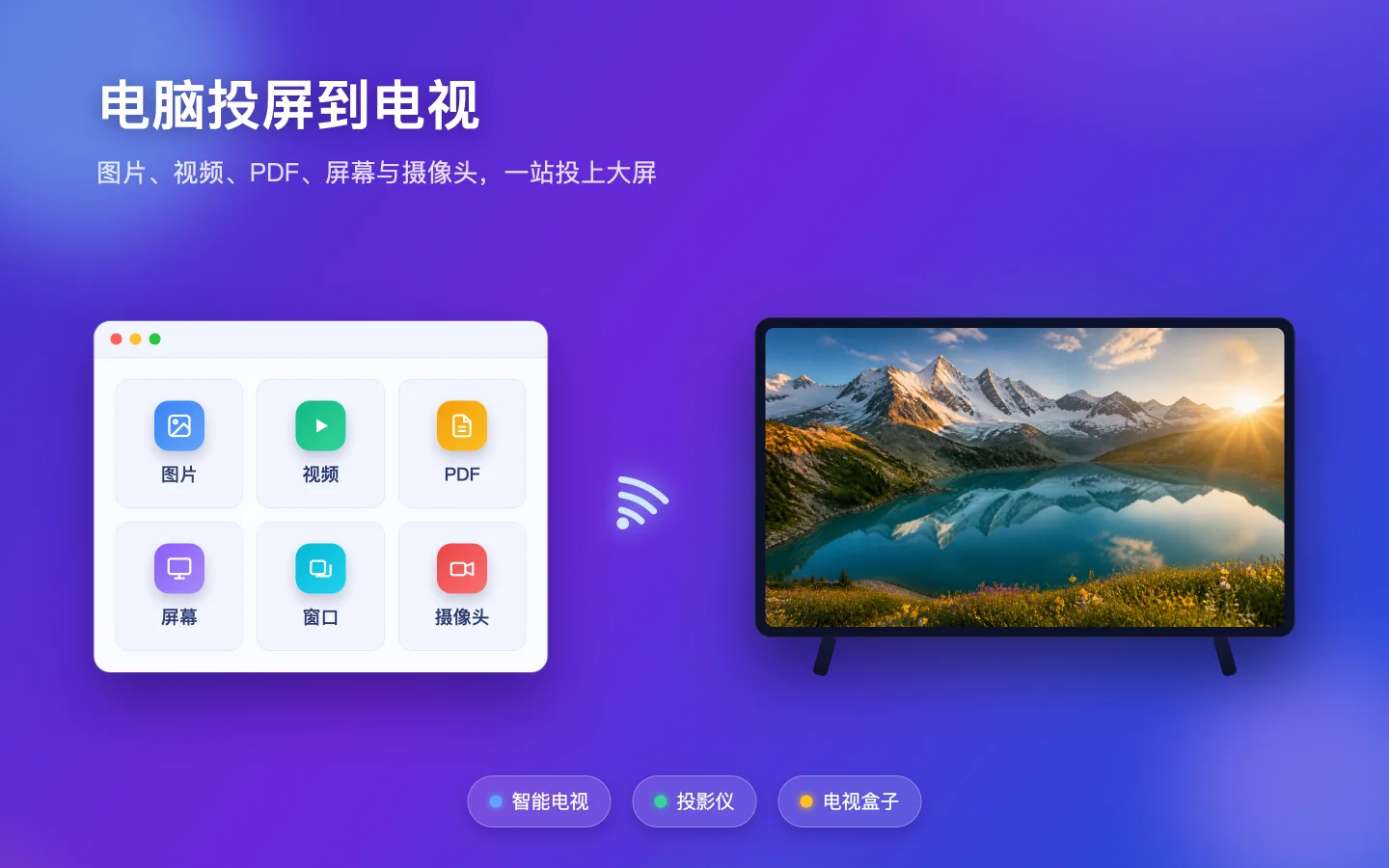
蜡笔投屏可以把 Mac 里的本地内容、电脑画面和摄像头画面投到电视。它不仅支持复制整个屏幕,还可以只投指定窗口,或者把电视作为无线扩展屏使用。
- 产品
- 蜡笔投屏 Mac 版
- 上架区域
- 中国区 Mac App Store
- 当前公开版本
- 1.2.0
- 页面核验时间
- 2026 年 9 月 3 日
1.2.0 版本更新了什么
这次更新重点改善了屏幕镜像在游戏和网络波动场景下的使用体验。
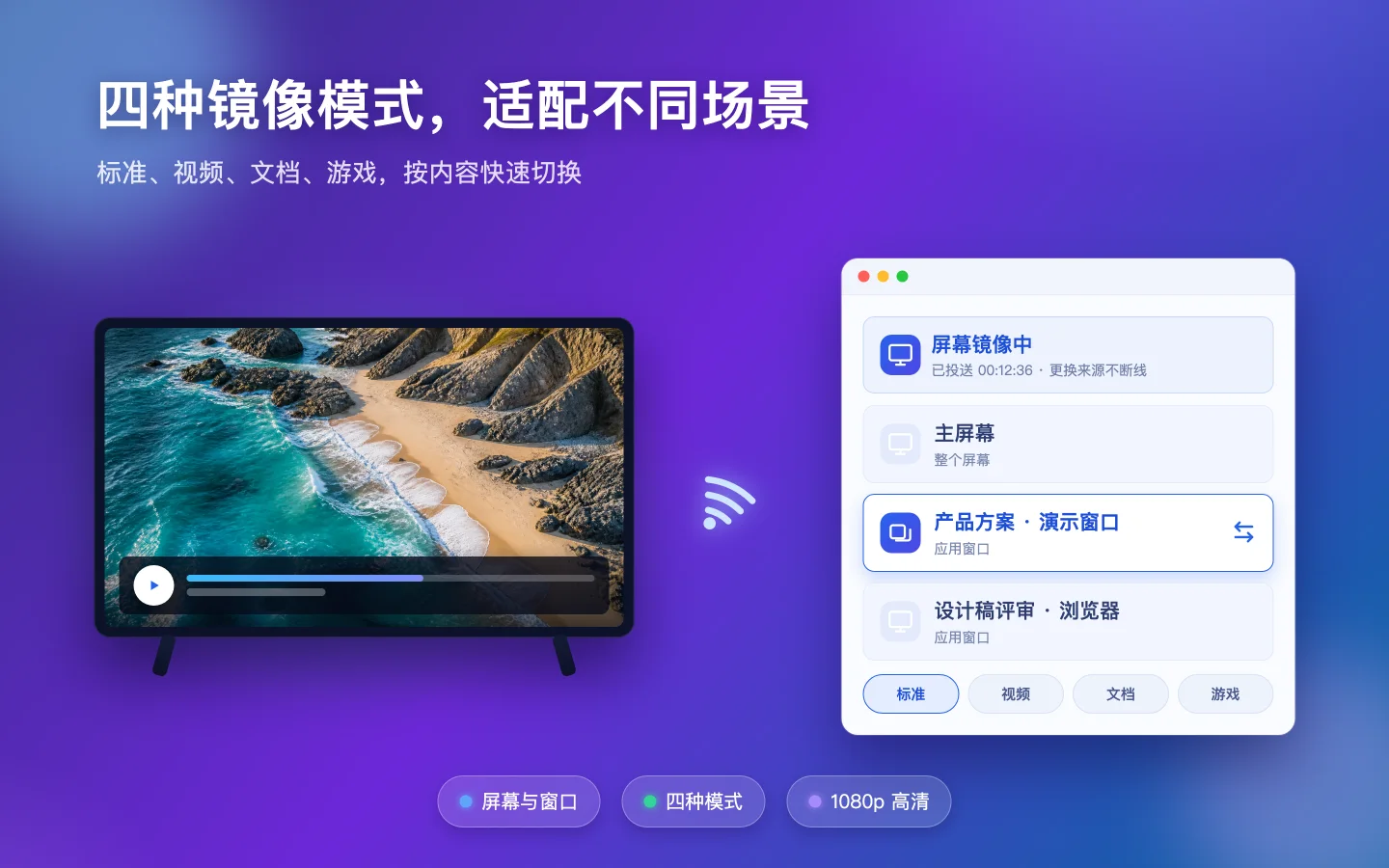
新增游戏镜像模式
游戏镜像模式针对操作响应要求更高的画面,采用专门的低延时传输和画面策略。它更适合游戏操作、实时演示等对反馈速度较敏感的场景。
优化网络波动时的镜像流畅度
标准镜像模式优化了网络发生波动时的画质和帧率调整策略,优先保持画面连续,减少无线网络短时不稳定造成的明显卡顿。
上述改进不代表所有设备和网络下都能获得相同效果。实际体验仍会受到 Wi-Fi 状态、电视性能和接收端能力影响。
Mac 版能做什么
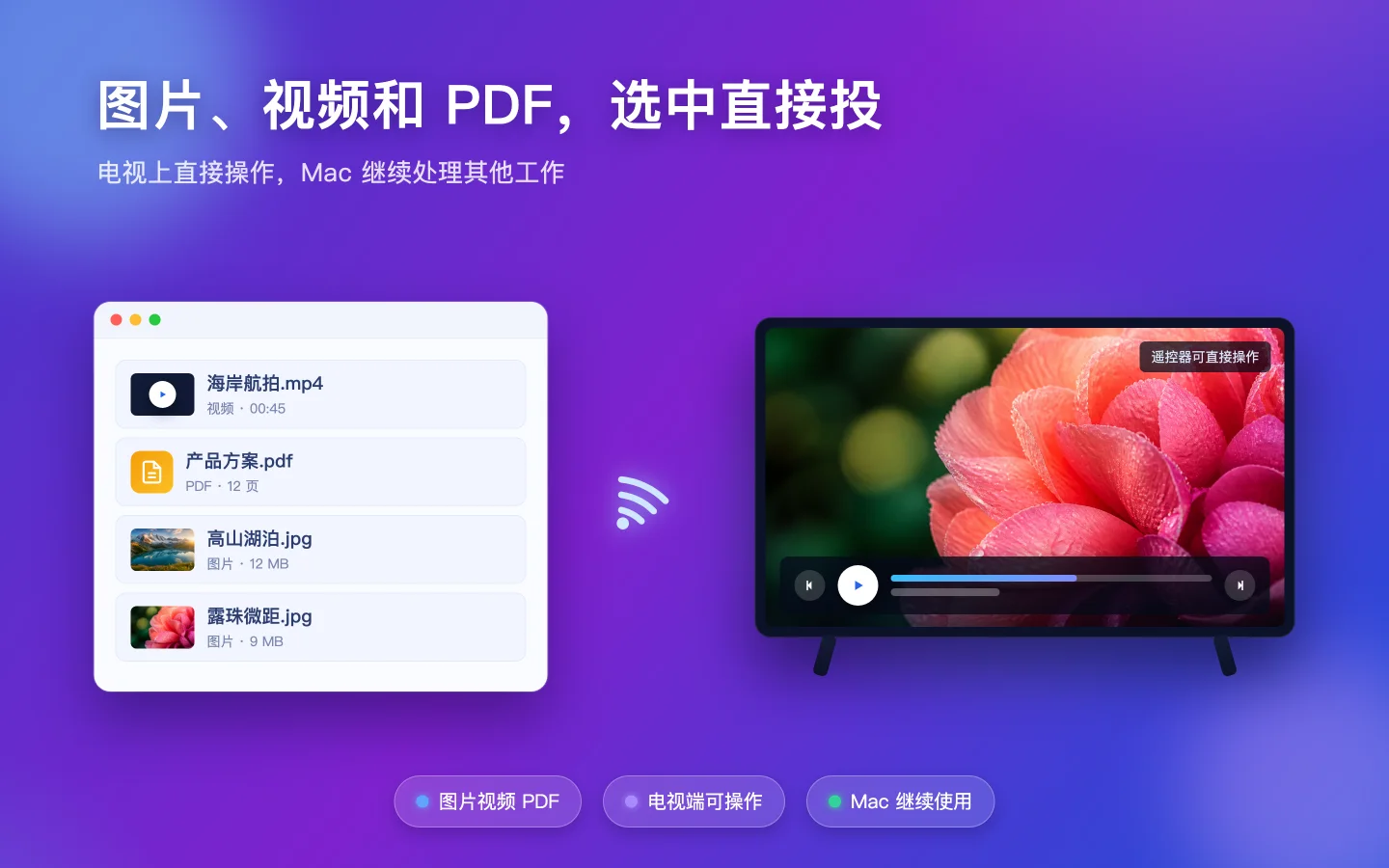
把图片、视频和 PDF 直接投到电视
选择 Mac 里的图片、视频或 PDF 后,可以直接在电视上播放或翻页,不必镜像整个桌面。投出内容后,Mac 仍可继续处理其他事情。
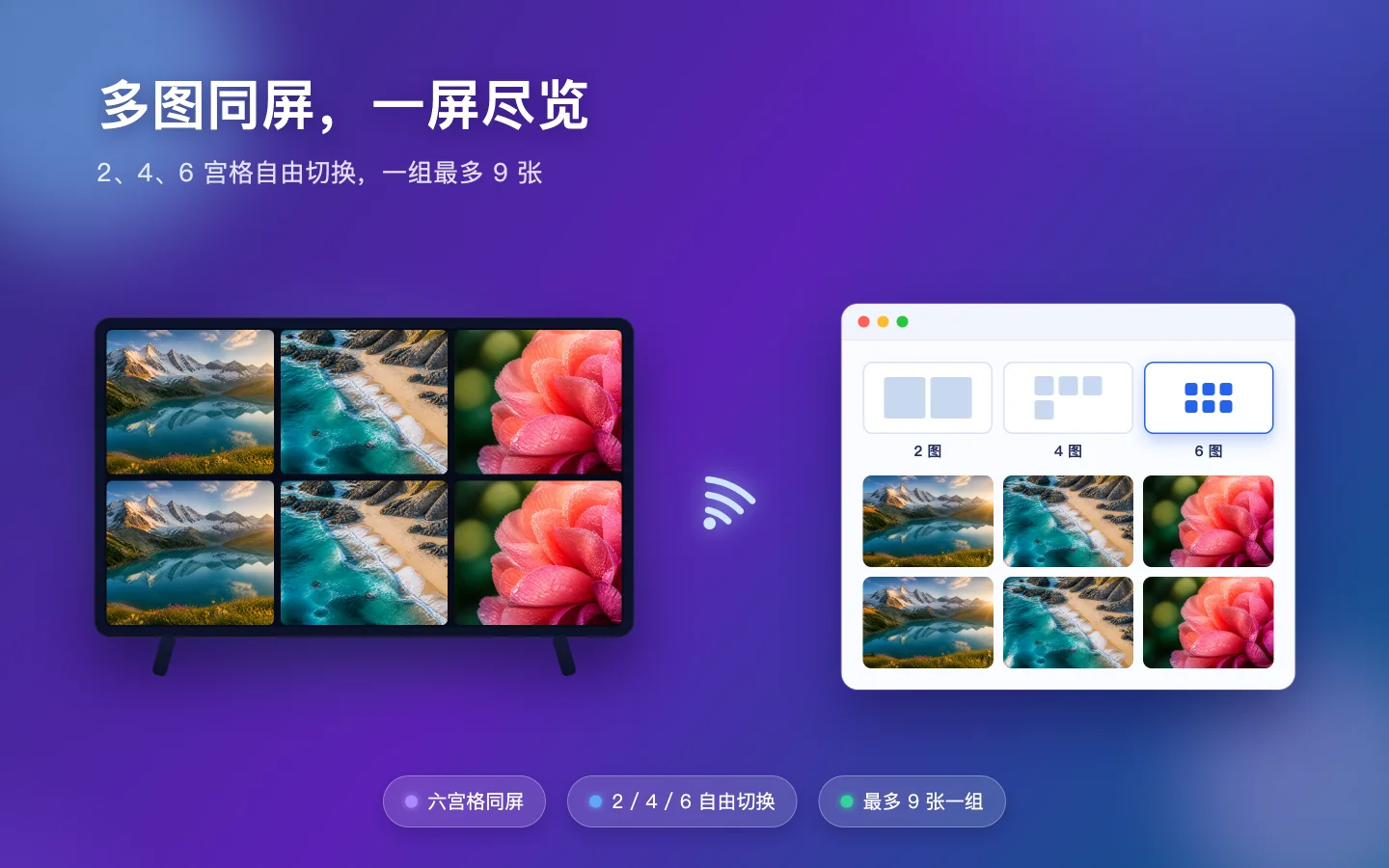
一组图片最多可以选择 9 张,并支持 2、4、6 宫格展示。家庭照片、设计方案和前后对比图可以同时放到大屏查看,减少来回切换。
镜像整个屏幕或指定窗口
需要展示完整操作过程时,可以镜像整个屏幕;会议或演示中只想展示一个应用时,可以选择指定窗口,减少无关窗口和桌面信息暴露。投屏过程中也可以更换屏幕或窗口,不必先断开连接。
屏幕镜像提供标准、视频、文档和游戏四种模式,并支持 1080p。文档模式更重视文字可读性,视频和游戏场景则更重视画面连续性与响应速度。
把电视作为无线扩展屏
无线扩展屏可以把电视变成 Mac 的第二块工作区。电视显示演示内容,Mac 保留讲稿、资料或其他操作窗口,更适合会议、培训和多任务办公。
把摄像头实时画面放到大屏
摄像头投屏可以把 Mac 内置或外接摄像头的画面实时送到电视。讲解产品、展示纸质材料或进行培训示范时,不需要先拍摄、保存再播放。

如何连接电视
- 让 Mac 与电视或接收设备连接同一 Wi-Fi。
- 打开 Mac 端蜡笔投屏,选择自动发现的设备;也可以输入电视端显示的投屏码。
- 选择本地内容、屏幕、窗口、扩展屏或摄像头,开始投屏。
接收端可以使用蜡笔投屏 TV 版,也可以连接兼容 DLNA 的智能电视或投影仪。不同接收设备支持的功能和内容格式可能不同;屏幕、窗口和摄像头投屏首次使用时,还需要按照 macOS 提示授予相应权限。完整操作与权限说明请查看“Mac 投屏到电视”指南。
从哪里下载
希望通过 Apple 商店获取和管理应用,可以前往蜡笔投屏的中国区 Mac App Store 页面,点击“获取”并按照 macOS 提示完成安装。
希望直接下载安装包,或者查看官网渠道的实时版本和系统要求,可以进入蜡笔投屏产品页。Mac App Store 与官网是两个独立发布渠道,版本号可能暂时不同,选择其中一个官方入口即可。
信息边界:本文仅确认中国区 Mac App Store 的公开状态。其他地区是否可下载,以当地 App Store 页面为准;实际连接与播放效果会受到接收设备、网络、系统版本、视频编码和文件格式影响。
关于蜡笔投屏
蜡笔投屏是深圳桢知科技有限公司推出的多平台无线投屏产品,覆盖电脑端、移动端和电视端。产品重点解决电脑画面、本地内容、扩展桌面和摄像头画面投到电视的问题;具体平台能力、下载入口和使用指南以蜡笔投屏产品页为准。