
手机怎么投屏到电视?
先安装手机端,再选择适合电视的安装方式。电视端装好并打开后,用手机连接,就可以选择照片、相册视频、手机屏幕或文档投屏。
1. 先在手机上安装蜡笔投屏
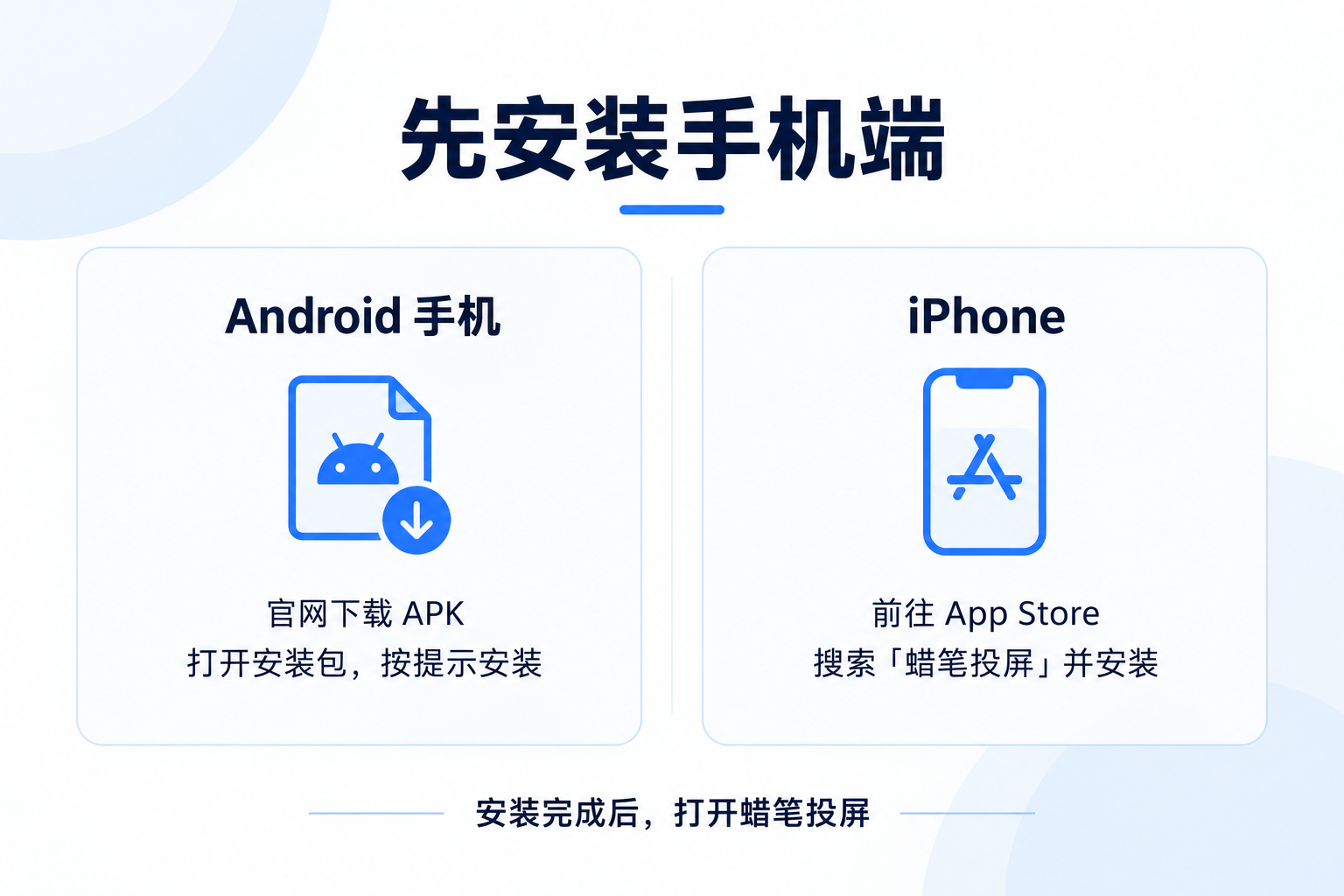
打开手机端下载页面,按手机类型下载:
- Android 手机:从官网下载安装包,下载完成后打开并安装。
- iPhone(iOS):选择 iPhone 下载入口,前往 App Store 下载并安装。
安装后打开蜡笔投屏,让手机和电视连接同一个 Wi-Fi。
2. 选择适合电视的安装方式
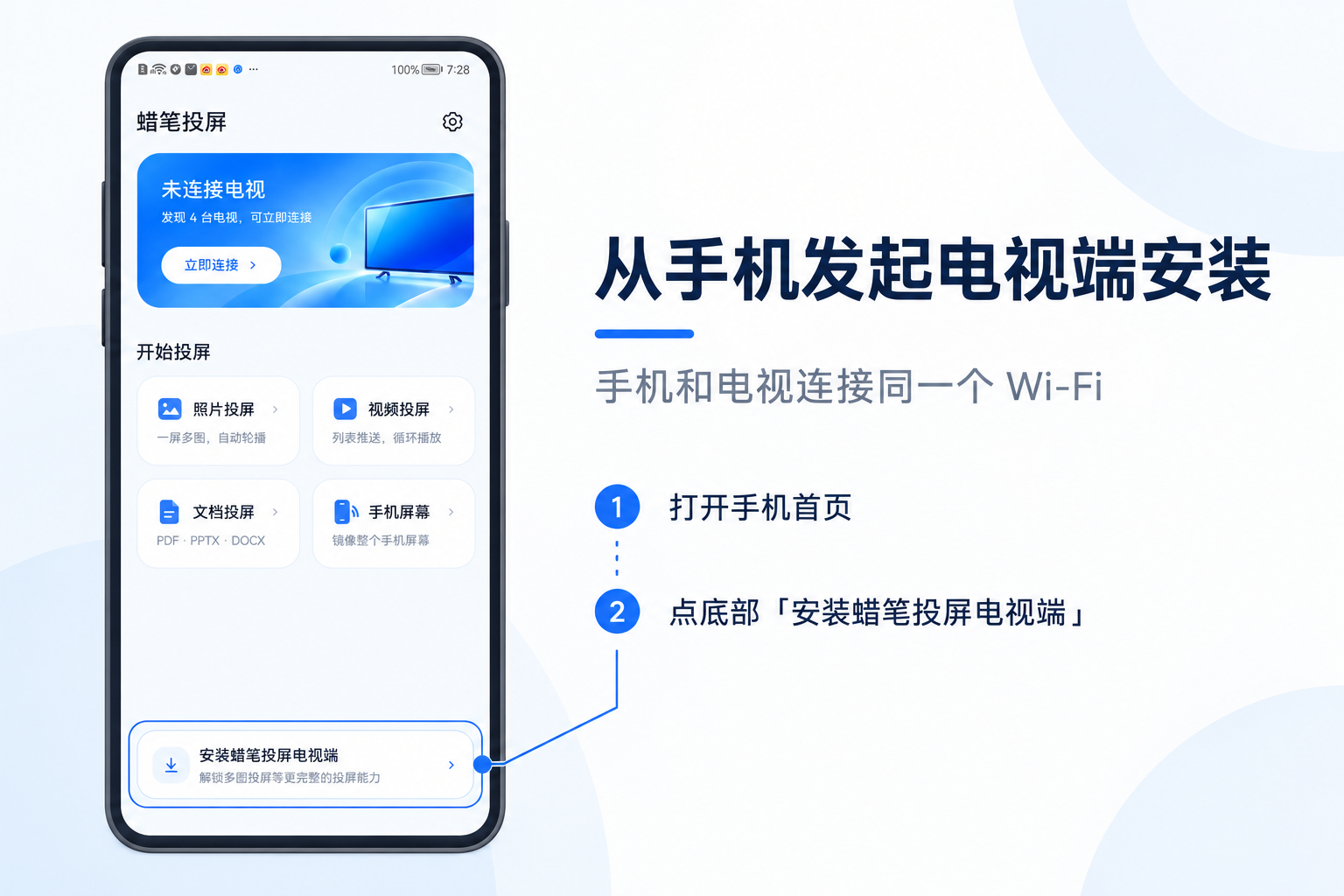
在手机蜡笔投屏首页底部,点“安装蜡笔投屏电视端”。下面四种方式选一种即可。
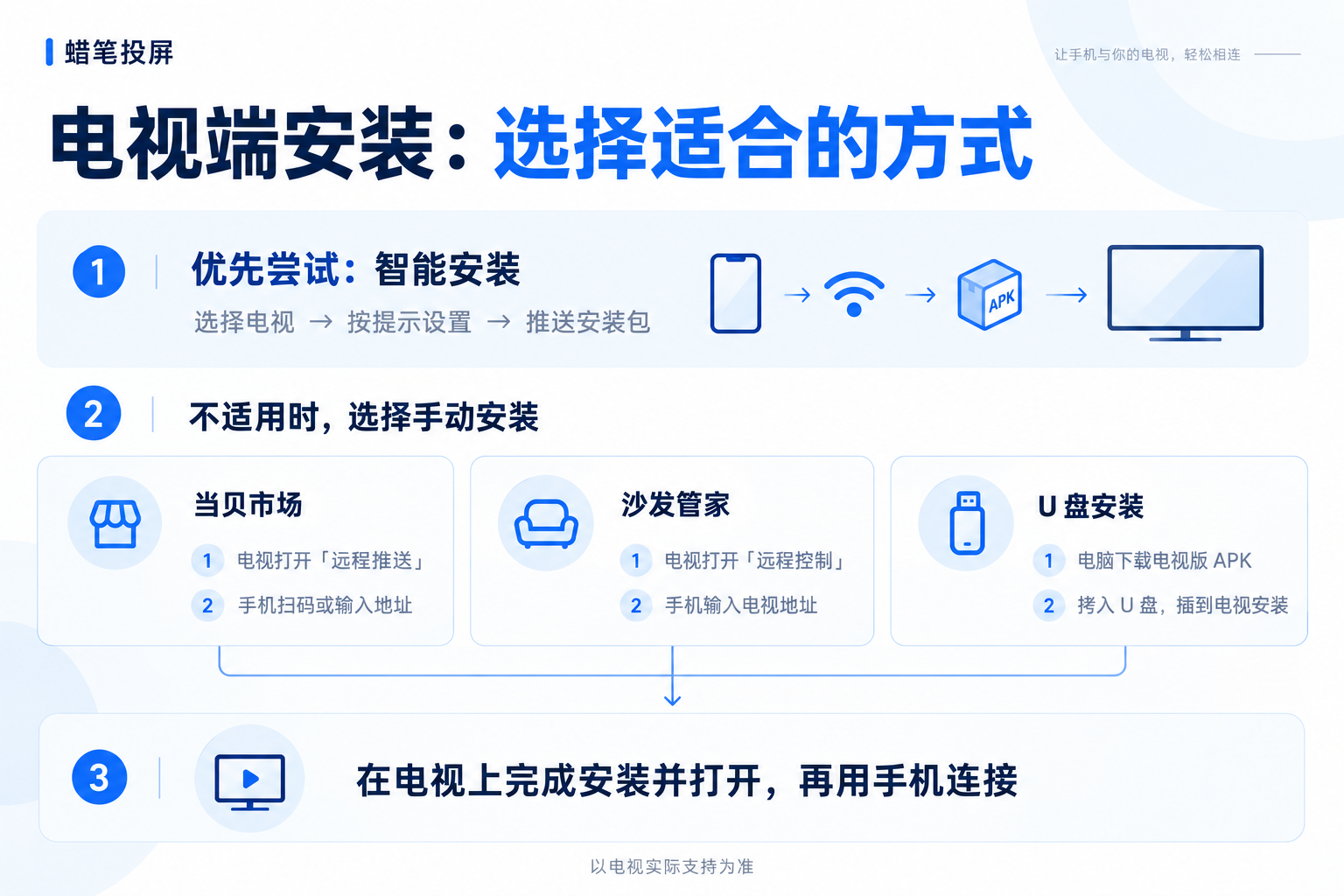
方式一:智能安装
先在“智能安装”页面查找自己的电视。
- 选择电视,按手机页面的提示完成电视上的设置。不同电视要求不同,例如小米/红米可能需要开启远程连接并输入电视上的验证码;海信/Vidda 需要打开 Hi投屏,停留在“文件投屏”页。
- 完成设置后,从手机推送安装包。
- 找不到电视或提示不支持时,进入“手动安装”,选择以下方式。
方式二:通过当贝市场安装
电视已安装当贝市场、支持“远程推送”时,使用此方式。
- 在电视上打开当贝市场,进入“远程推送”页面,并保持页面打开。
- 在手机蜡笔投屏的“手动安装”中选择“当贝市场”,按页面提示扫描电视上的二维码,或输入电视页面显示的地址。
- 核对目标电视,从手机推送蜡笔投屏电视端安装包。
方式三:通过沙发管家安装
电视已安装沙发管家、支持“远程控制”时,使用此方式。
- 在电视上打开沙发管家,进入“远程控制”页面,并保持页面打开。
- 在手机蜡笔投屏的“手动安装”中选择“沙发管家”,输入电视页面显示的地址。
- 核对目标电视,从手机推送蜡笔投屏电视端安装包。
方式四:用 U 盘安装
准备电脑和 U 盘,并确认电视支持从 U 盘安装安卓应用。
- 在电脑上打开蜡笔投屏官网,下载蜡笔投屏电视版 APK 安装包。
- 把 APK 文件复制到 U 盘,再插到电视的 USB 接口。
- 在电视的文件管理或 U 盘入口找到并打开 APK 文件。如果系统要求允许来自该来源的安装,按提示设置后继续。
当贝、沙发管家和 U 盘方式都要求电视支持安装安卓 APK;以电视实际支持的入口为准。
3. 在电视上完成安装,并打开应用
电视出现安装确认时,用遥控器确认。安装完成后,在电视上打开蜡笔投屏。
看到电视上的等待投屏首页,再进行下一步。“推送已受理”只表示安装包已送达,不能代替电视上的安装确认。
4. 回到手机,连接这台电视
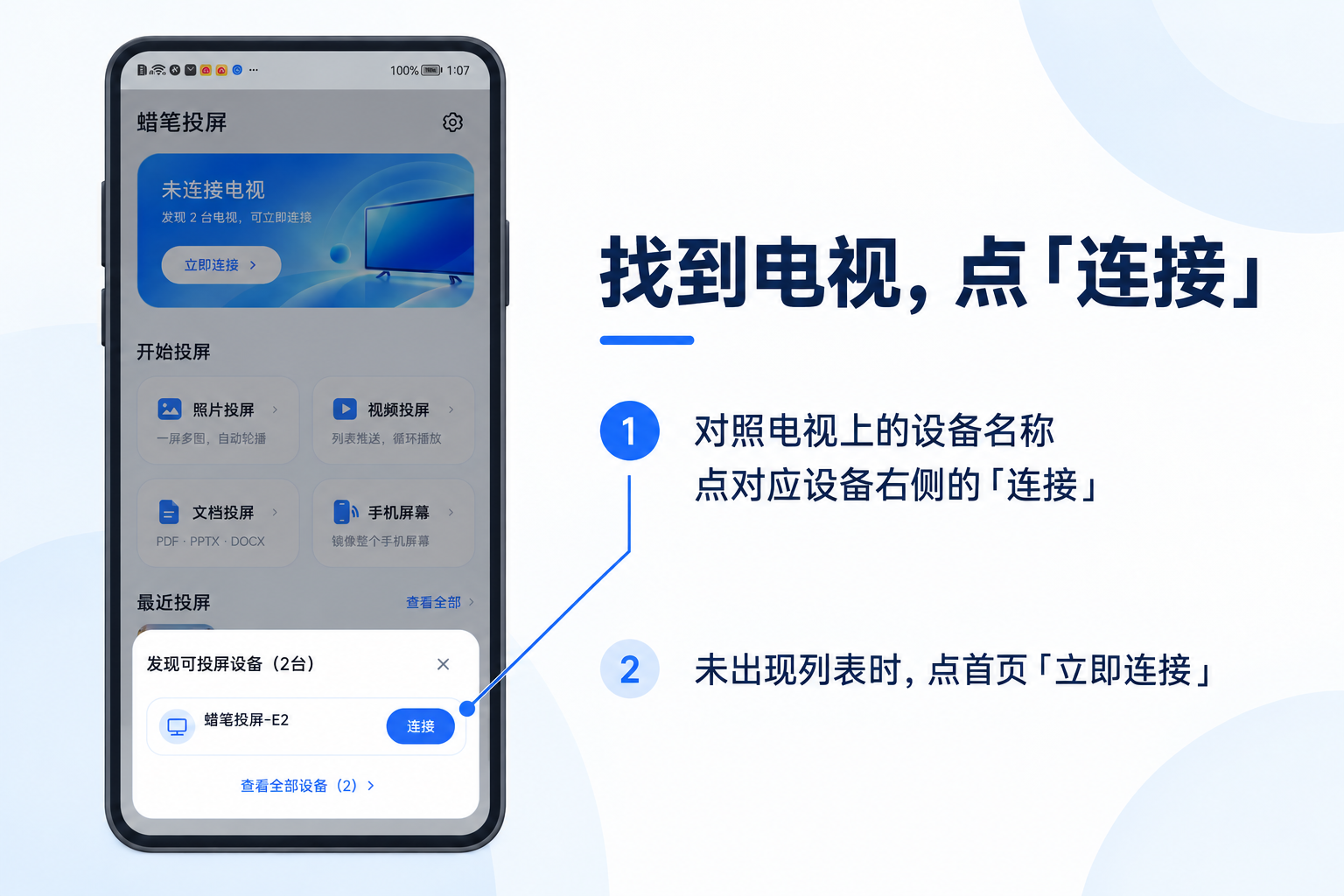
在手机蜡笔投屏的“发现可投屏设备”列表中,对照电视上显示的设备名称,点对应设备右侧的“连接”。没有出现列表时,点首页的“立即连接”查找设备。
手机显示设备名称和“已连接,可继续投屏”,说明连接成功。再选择要投的内容。
找不到电视时,检查电视上的蜡笔投屏是否已打开、两台设备是否连接同一个 Wi-Fi,再重新查找。仍无法连接时,记下电视型号和屏幕提示,便于排查。
5. 连接后,选择想投的内容
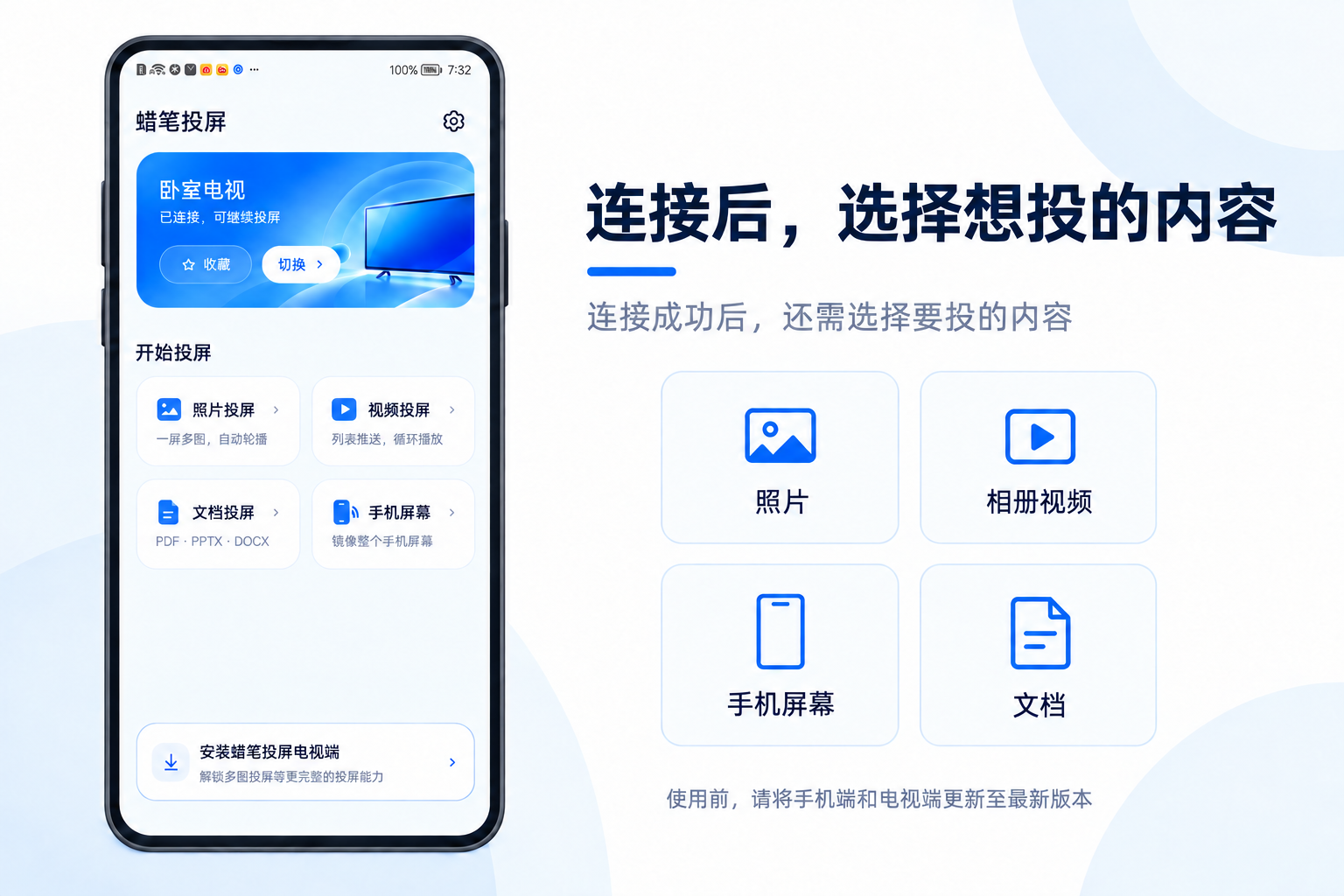
- 照片:把手机相册里的照片放到电视上。
- 视频:在电视上播放手机相册里的视频。
- 手机屏幕:把手机当前显示的画面同步到电视,也叫“屏幕镜像”。
- 文档:把手机里的文档放到电视上展示。
使用手机屏幕和文档投屏前,请将手机端和电视端更新至官方下载页提供的最新版本。